


Как установить и настроить новый компьютер
В данной статье мы рассмотрим полный процесс настройки нового ПК: от подготовки к первоначальному запуску и конфигурации BIOS/UEFI до инсталляции Windows, установки драйверов, необходимых программ и окончательной оптимизации системы.
Новый компьютер можно сравнить с недавно построенным домом. Стены возведены, коммуникации проведены, электричество подключено, но пользоваться им пока не очень удобно: нет мебели, не настроена сигнализация, нет интернета. Формально всё функционирует, но для полноценного использования необходимо выполнить ещё несколько ключевых этапов.
Подготовка к первому запуску
- Время: 10–15 минут
- Сложность: новичок
- Критичность: обязательно
- Версия Windows: любая
Прежде чем нажимать кнопку включения, необходимо удостовериться в правильности сборки компьютера. Спешка — главный враг нового ПК. Современные видеокарты и процессоры требуют аккуратного обращения, и даже незначительный дефект может привести к серьезным проблемам.
Чек-лист перед включением
Пройдись глазами и руками по этим пунктам. Это спасёт тебя от запаха горелого текстолита.
| Компонент | Что проверить | Почему это важно |
|---|---|---|
| Видеокарта | Коннектор 12V-2x6 (или классические 8-pin) вставлен до упора, без зазоров. Кабель не должен изгибаться ближе 3-4х см от разъёма | Плохой контакт — это риск оплавления контактов. Особенно при высоких нагрузках на RTX 5080, RTX 5090 и аналогичных энергоёмких картах |
| Процессор | Подключён ли кабель питания CPU (EPS 8-pin) в левом верхнем углу материнской платы | Без этого питания система не стартует. Для мощных чипов (Core i7, i9, Ryzen 9) нужны 2 кабеля 8-pin. |
| Оперативная память | Вставлены ли модули до характерного щелчка | Недожатая память — причина №1 чёрного экрана |
| Кулер процессора | Снята ли защитная плёнка с подошвы кулера. Вентилятор должен быть подключён в разъём CPU_FAN | Плёнка — отличный изолятор. Если забыть её снять, процессор перегреется |
| Накопители | Коннекторы, наличие стойки для подключения M.2 | Плохой контакт M.2 диска может вызывать зависания. А если прикрутить М.2 накопитель без стойки — он может сломаться |
| Кнопка включения на корпусе | Подключены ли провод POWER SW в разъёмы F_PANEL, PANEL или JFP1 (2-pin). | Разъёмы маленькие и их легко забыть. Даже если всё остальное собрано верно — ПК не включится. |
Важный совет: для первого запуска используйте минимум периферийных устройств. Оставьте только монитор, клавиатуру и мышь. Подключение принтеров, веб-камер и внешних дисков отложите на потом. Интернет-кабель также лучше подсоединить позднее. Это позволит избежать конфликтов прерываний во время инициализации.
Первый запуск
- Время: 5–10 минут
- Сложность: новичок
- Критичность: обязательно
- Версия Windows: любая
Момент истины. Ты подключил питание и нажал кнопку. Что должно произойти?
Как правильно включить компьютер первый раз
Не удивляйся, если первый запуск компьютера займёт больше времени, чем обычно. Современные системы с памятью DDR5 проходят процедуру, известную как Memory Training (тренировка памяти). В процессе система настраивает чипы памяти, подбирая оптимальные значения напряжения и таймингов. Этот этап может занять до 15 минут, и в течение этого времени экран будет оставаться чёрным.
Важно помнить: не нажимай кнопку Reset и не отключай компьютер от сети! Дай системе время для завершения процесса.
Что такое POST и как понять, что всё работает
Процедура POST (Power-On Self-Test), также известная как самодиагностика, позволяет проверить работоспособность компьютера. Если всё в порядке, вы услышите короткий звуковой сигнал (если на материнской плате установлен спикер) или увидите логотип материнской платы на экране монитора.
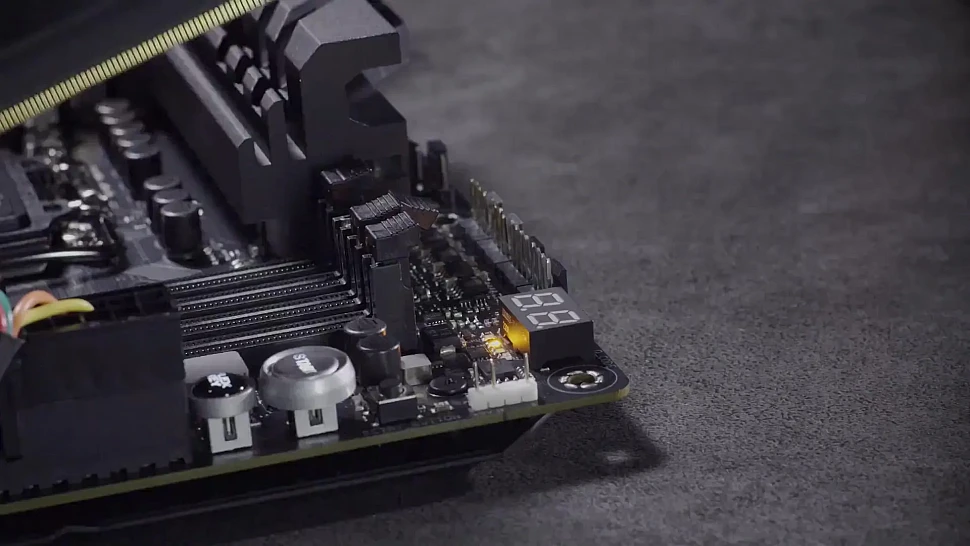
Обратите внимание на саму материнскую плату. На многих современных моделях есть специальные светодиоды диагностики (Debug LED).
- CPU (красный): проблема с процессором;
- DRAM (жёлтый/оранжевый): идёт инициализация памяти. Если индикатор гаснет через несколько секунд — это нормально. Если остаётся гореть постоянно — есть проблема с ОЗУ;
- VGA (белый): видеокарта не отвечает;
- BOOT (зелёный): не найден загрузочный диск (это нормально, ведь ОС ещё нет).
Что делать, если компьютер не реагирует на включение
Если вентиляторы работают, но экран не появляется более 3-4 минут:
- Обрати внимание на индикаторы Debug LED, которые помогут определить проблему.
- Оставь только одну планку оперативной памяти для проверки.
- Сбрось настройки BIOS (Clear CMOS), используя специальную кнопку на материнской плате.
Подготовка BIOS/UEFI для установки операционной системы
- Время: 10 минут
- Уровень сложности: для начинающих
- Важность: обязательно
- Поддерживаемая версия Windows: любая
Как войти в BIOS
Ты оказался в самом сердце системы — BIOS (или UEFI). BIOS — это программа, встроенная в материнскую плату, которая запускается первой при включении компьютера.
Основные функции BIOS:
- Проверка оборудования (процессор, память, накопители);
- Запуск самодиагностики;
- Передача управления операционной системе;
- Сохранение базовых настроек системы.
Чтобы открыть меню BIOS, сразу после включения компьютера нажимай клавишу Delete или F2. Не стоит ждать появления логотипа — современные SSD загружают систему быстро.
Настройка порядка загрузки устройств
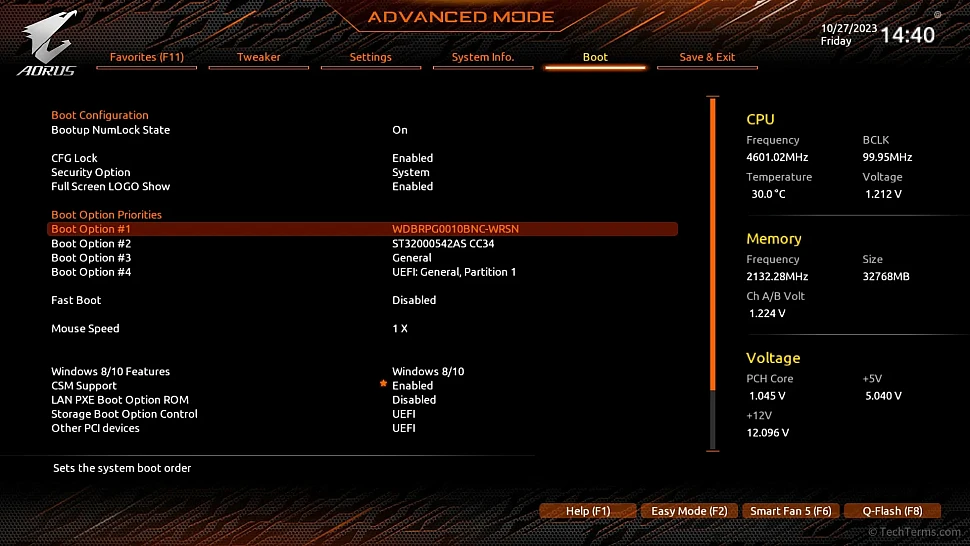
В разделе Boot необходимо установить порядок загрузки.
Для установки Windows потребуется загрузочный USB-накопитель. В меню Boot Option №1 выбери флешку, обозначенную как UEFI.
Совет: При старте можно воспользоваться Boot Menu (обычно вызывается клавишами F8, F11 или F12) и выбрать флешку для загрузки без изменений настроек BIOS.
Дополнительные настройки BIOS
Раз уж ты уже в BIOS, проверь следующие настройки:
- XMP/EXPO. По умолчанию твоя дорогая память работает на базовой низкой частоте (например, 4800 МГц). Найди настройку XMP (для Intel) или EXPO (для AMD).
- Resizable BAR. Найди опции Above 4G Decoding и Re-Size BAR Support. Включи их в положение Enabled. Это даст видеокарте прямой доступ к памяти процессора и прибавит FPS в играх.
- AHCI Mode. Убедись, что контроллер SATA работает в режиме AHCI, а не RAID (актуально если используешь SATA SSD, HDD).
- Температура компонентов. Открой раздел мониторинга в BIOS/UEFI и проверь базовые показатели. В простое значения обычно находятся в пределах 35–50 °C (в зависимости от модели процессора и условий охлаждения). Если без нагрузки температура достигает 70–80 °C, это признак проблемы с установкой кулера или теплоотводом. Ниже приведены ориентиры рабочих и критических температур для основных компонентов.
| Компонент | Рабочая зона, °C | Критическая зона, °C |
|---|---|---|
| Процессоры AMD | 60–80 | 90–105 |
| Процессоры Intel | 60–70 | 90–100 |
| Видеокарты AMD | 75–85 | 95–110 |
| Видеокарты Nvidia | 55–80 | 80–90 |
| ОЗУ | 40–50 | 60–70 |
| Память видеокарты | 60–80 | 90–100 |
| HDD | 25–45 | 50–70 |
| SSD | 50–70 | 85–95 |
| VRM | 60–80 | 110–130 |
Установка операционной системы Windows
- Время: 20–30 минут
- Сложность: новичок
- Критичность: обязательно
- Версия Windows: любая
Загрузка с установочной флешки
Вставь флешку в разъём USB непосредственно на материнской плате (задняя панель), чтобы исключить глюки передней панели корпуса.
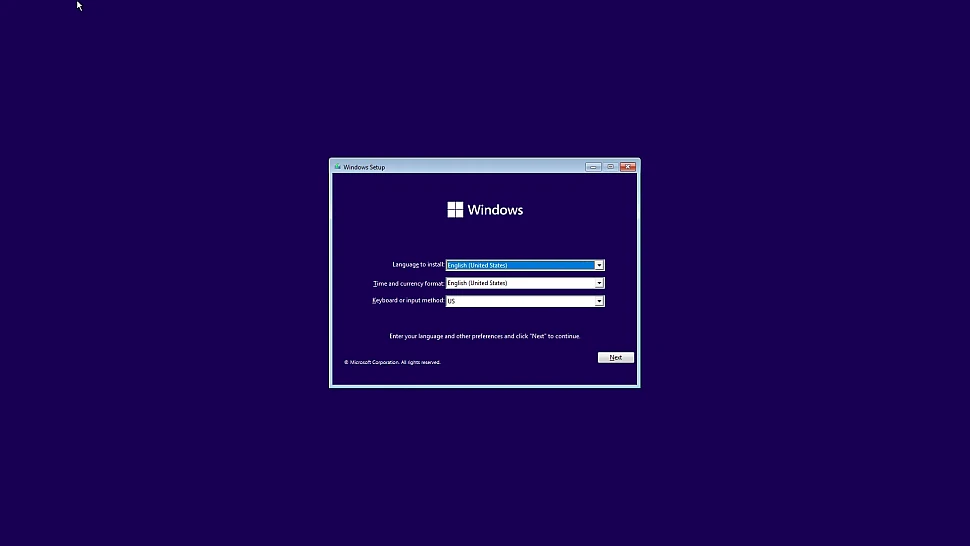
Запускай компьютер. Если всё настроено правильно, откроется установщик Windows. Выбери язык, формат времени и раскладку клавиатуры, затем жми «Установить».
Разметка дисков и форматирование
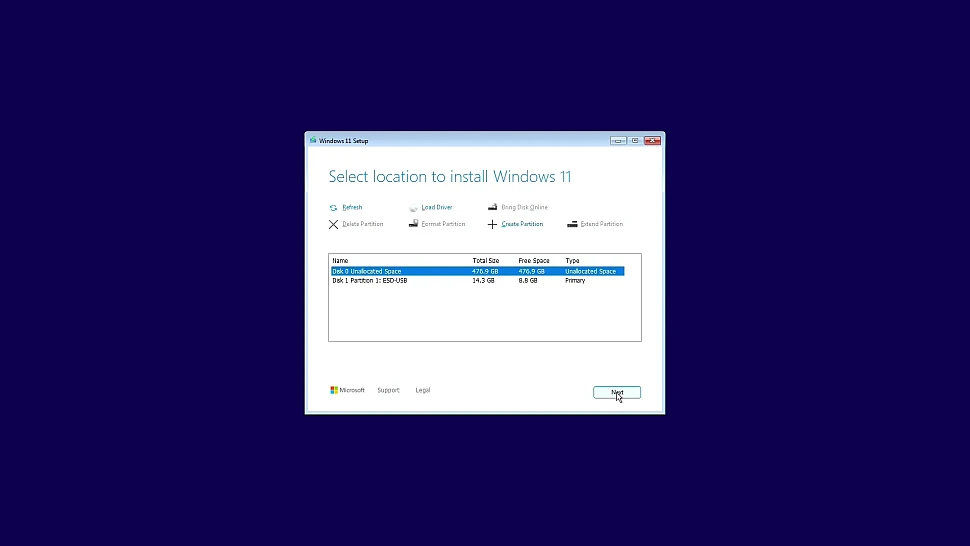
Когда дойдёшь до выбора диска:
- Если диск новый, он будет виден как «Незанятое пространство».
- Если на диске что-то было — удали все старые разделы (кнопка «Удалить»), пока не останется одна строчка незанятого места.
- Нажми «Далее». Установка Windows сама создаст нужные скрытые разделы. Тебе не нужно вручную форматировать диск.
Правильная установка драйверов: пошаговый алгоритм
Время: 20 минут
Сложность: для начинающих
Критичность: обязательно
Версия Windows: любая
Установка драйверов вручную с официальных сайтов — более надёжный способ, чем использование готовых пакетов. Это не так сложно, как может показаться.
Порядок установки драйверов
Работа системы возможна и без установки драйверов, но соблюдение правильной последовательности снижает риск конфликтов:
- Драйвер LAN или Wi-Fi. Интернет может работать и на встроенном драйвере Windows, но предпочтительнее установить официальный. Если подключения нет, заранее подготовьте LAN-драйвер на USB-накопителе, чтобы затем загрузить остальные.
- Драйвер чипсета. Это «мозговой центр» материнской платы, который управляет передачей данных между компонентами. Рекомендуется скачивать его с официальных сайтов AMD или Intel.
- Драйвер видеокарты. Для оптимальной работы графического ускорителя загрузите драйверы с сайтов NVIDIA, AMD или Intel.
- Драйвер звуковой карты. Чаще всего используется Realtek.
В компьютерах DigitalRazor особое внимание уделяется установке драйверов, так как от их корректности зависит стабильность и производительность всех компонентов. Благодаря этому система готова к работе сразу после включения, без дополнительных настроек и поиска обновлений.
Необходимые обновления и настройки Windows
Время: 60 минут (в зависимости от скорости интернета)
Сложность: для начинающих
Критичность: обязательно
Версия Windows: любая
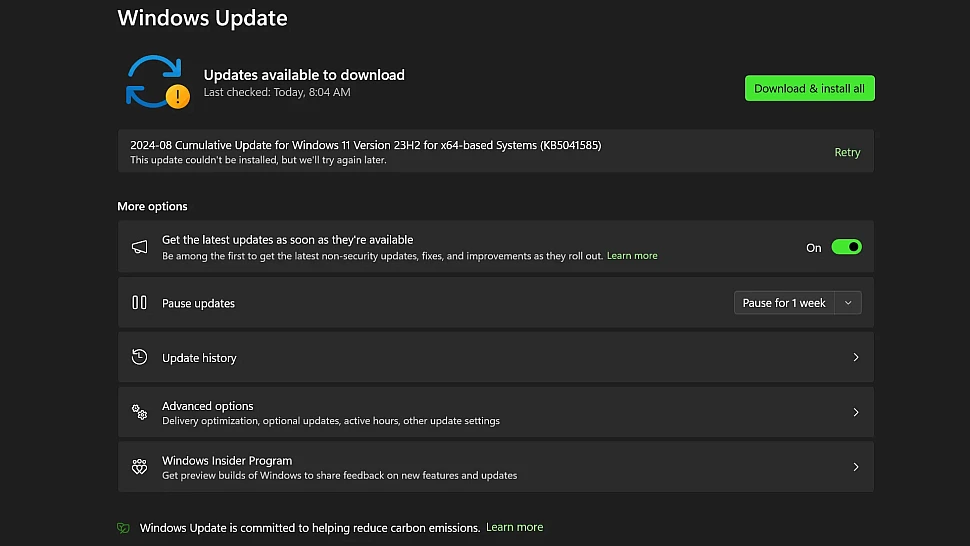
Откройте центр обновления через панель управления и выберите «Проверить наличие обновлений». Это может показаться скучным, но Windows автоматически установит необходимые компоненты .NET Framework и безопасности. Это важно для нормальной работы системы.
Удаление предустановленного ПО и оптимизация
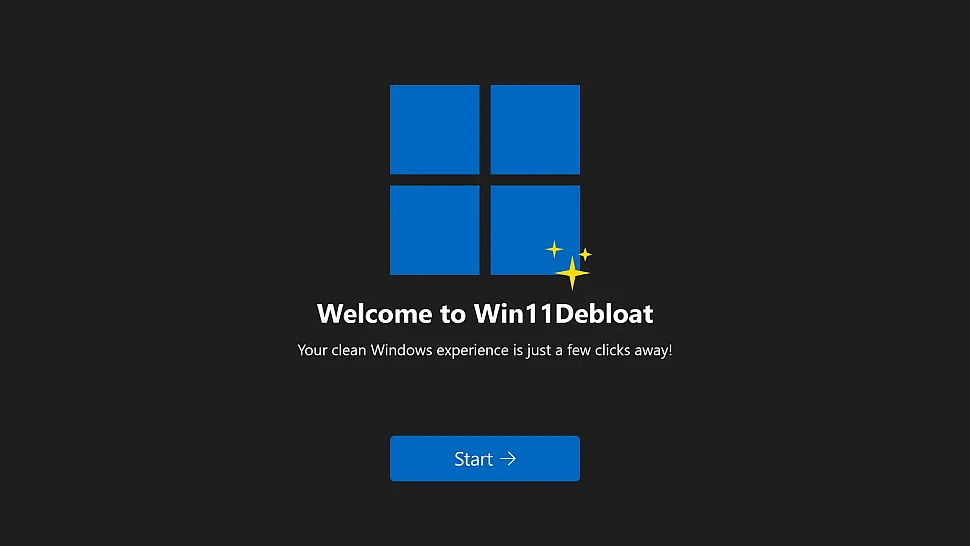
Microsoft любит подсовывать «подарки»: пробный Office, навязчивые новости и другие предустановленные программы. Это называется bloatware. Можно сразу избавиться от ненужных программ.
Для очистки можно использовать утилиты вроде Win11Debloat или просто вручную удалить всё лишнее.
Также загляни в автозагрузку (Ctrl+Alt+Delete, вкладка «Автозагрузка»). Отключи всё, что тебе не нужно сразу после старта: лаунчеры игр, мессенджеры. Это ускорит загрузку системы.
Как настроить резервное копирование
Многие допускают ошибку, откладывая создание резервных копий на потом. Лучше сделать это сразу, пока у вас есть доступ ко всем новым данным и ничего не потеряно. Не стоит полагаться только на облачные сервисы — локальная копия файлов на внешнем диске может выручить в критической ситуации.
Существует простое правило, которое помогает защитить данные от случайной потери: схема 3-2-1.
- 3 версии данных;
- 2 разных носителя информации (например, SSD в компьютере и внешний жёсткий диск);
- 1 копия в облачном хранилище (например, Яндекс Диск, Google Drive).
Включение функции «История файлов» в Windows
Чтобы настроить резервное копирование с помощью функции «История файлов» в Windows, выполните следующие шаги:
- Откройте Панель управления, затем перейдите в раздел «Система и безопасность» и выберите «История файлов». Нажмите кнопку «Включить».
- Выберите диск, на который будет сохраняться резервная копия.
- В разделе «Дополнительные параметры» вы можете настроить частоту создания копий и срок хранения предыдущих версий файлов.
Microsoft OneDrive: встроенное облачное хранилище
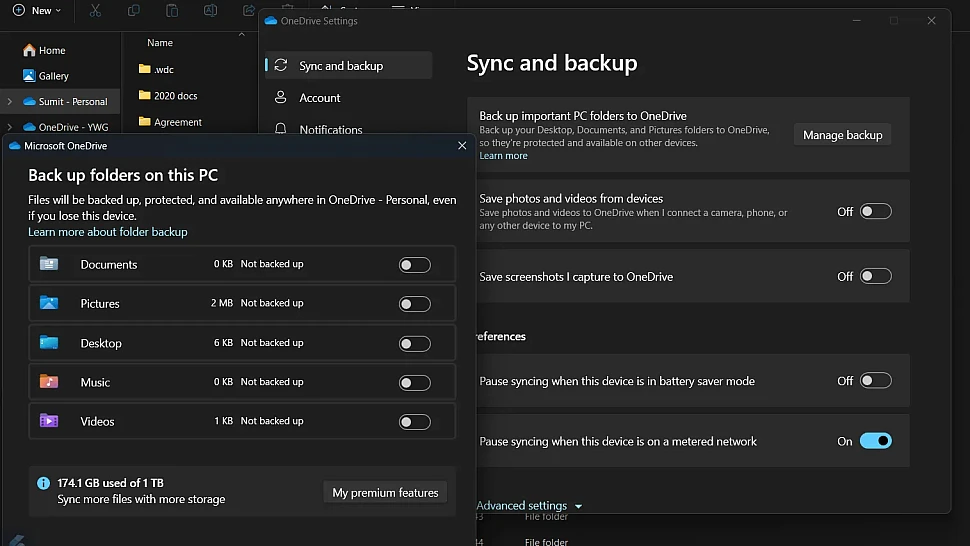
Microsoft OneDrive — это облачное хранилище, встроенное в Windows. Оно автоматически сохраняет файлы (например, документы, изображения на рабочем столе) в облаке и позволяет восстановить их в случае поломки компьютера или переустановки операционной системы.
Чтобы настроить резервную копию в OneDrive, выполните следующие действия:
- Войдите в свою учётную запись Microsoft.
- Щёлкните правой кнопкой мыши по значку OneDrive в системном трее и выберите «Параметры».
- Перейдите на вкладку «Резервное копирование».
- Нажмите кнопку «Управление резервным копированием».
- Выберите папки, которые вы хотите включить в резервную копию (например, «Документы», «Рабочий стол» и т. д.).
После этого файлы будут автоматически синхронизироваться с облаком.
Установка необходимого программного обеспечения
- Время: 15 минут
- Сложность: новичок
- Критичность: опционально
- Версия Windows: любая
Теперь наполним ПК жизнью. Вот джентльменский набор на 2026 год:
Обязательные программы для любого ПК
Браузер. В Windows уже есть родной браузер Edge, но Chrome, Firefox или Opera — дело вкуса
Архиватор. Без него никуда, WinRAR, 7-Zip или современный NanaZip.
Медиаплеер.VLC или MPC-HC. Справляются с любыми форматами видео без лишних кодеков.
Программа для просмотра PDF. Самый популярный — Acrobat Reader от Adobe. В качестве альтернативы можно использовать Sumatra PDF.
Пакет офисов. Классический вариант — Microsoft Office. Бесплатные альтернативы: Google Документы, LibreOffice и Мои Документы.
Безопасность. В Windows уже встроен Microsoft Defender — для большинства пользователей его достаточно. Если нужна дополнительная защита, можно установить Kaspersky Antivirus или Dr.Web.
Опциональные программы
Скриншоты и захват экрана. OBS Studio подходит для записи видео и проведения трансляций, а ShareX — удобный инструмент для создания скриншотов и быстрой записи экрана.
Контроль системы. HWiNFO64 — лучшая утилита для детального мониторинга температур, частот и других параметров компонентов. MSI Afterburner — решение для настройки видеокарты и отображения FPS в играх.
Облачное хранилище. Dropbox, Google Drive, Яндекс диск и другие инструменты для хранения данных и бэкапов.
Резервное копирование. Не полагайся только на один диск. Используй встроенное резервное копирование Windows или сторонние утилиты такие как Acronis True Image, чтобы регулярно сохранять важные файлы на внешний накопитель или в облако.
Тестирование и проверка стабильности системы
- Время: 20–30 минут
- Сложность: продвинутый
- Критичность: опционально
- Версия Windows: любая
После сборки ПК стоит провести базовый стресс-тест. Тестирование помогает убедиться, что:
- система охлаждения держит температуры под нагрузкой;
- корректно ли работает ОЗУ;
- компьютер работает стабильно;
- нет скрытых проблем с питанием или брака компонентов.
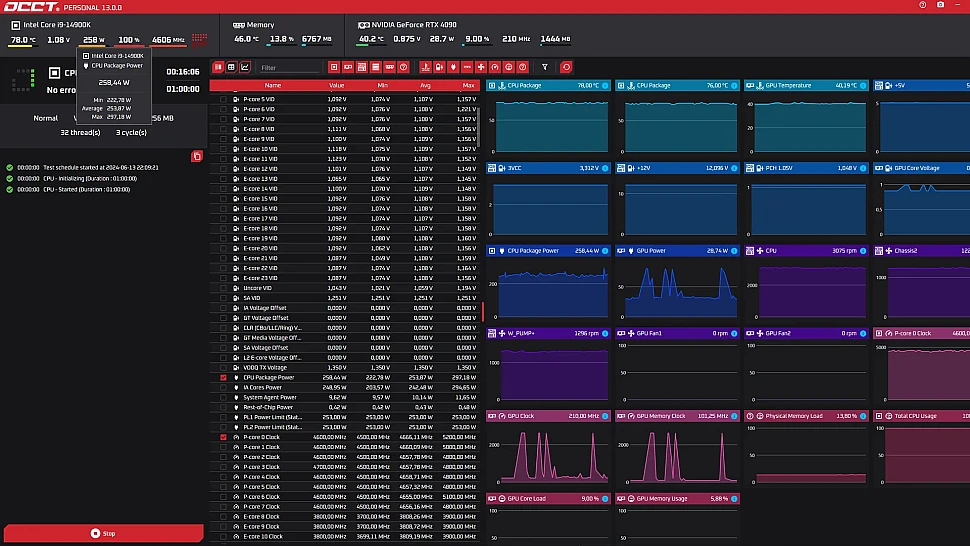
Скачай программу OCCT. Запусти тест Power на 20–30 минут. Он нагрузит и процессор, и видеокарту. Следи за температурами:
- Процессор под 100% нагрузкой до 85–90 °C — это норма для современных чипов;
- Видеокарта (Hotspot) до 90–95 °C — тоже допустимо;
- Если компьютер выключился, перезагрузился или выдал ошибку, это может указывать на перегрев, проблемы с питанием или нестабильность системы — стоит проверить охлаждение и подключение компонентов.
Отдельно запусти тест Memory минимум на 20–30 минут, а лучше на 1 час. Он проверит стабильность ОЗУ и контроллера памяти.
- Если появляются ошибки памяти, система перезагружается, зависает или выключается, это указывает на нестабильность ОЗУ, проверь правильность установки, попробуй вставить планку в другой разъём.
Если тесты пройдены успешно, значит, установка компьютера прошла успешно!
Игровые настройки
- Время: 10 минут
- Сложность: новичок
- Критичность: опционально
- Версия Windows: любая
Ты ведь собирал этот ПК, чтобы играть на ультрах? Давай выжмем максимум.
- Используй игровые драйверы. Game Ready драйверы для видеокарт NVIDIA и Adrenalin Edition для Radeon. Бывают ещё и студийные для работы с графикой и видео.
- Включи игровой режим. Параметры — Игры — Игровой режим — Включить. Он снижает фоновую активность во время игры. Прирост небольшой, но лишним не будет.
- Настрой профиль электропитания. Панель управления — Электропитание — Высокая производительность. Это предотвращает агрессивное занижение частот CPU.
- Проверь XMP / EXPO в BIOS. Если оперативная память работает на базовой частоте (например, 2133–2666 МГц), включи профиль XMP (Intel) или EXPO (AMD).
- Отключи лишний автозапуск. Лаунчеры, мессенджеры, браузеры. Это снижает фоновую нагрузку на центральный процессор и ОЗУ.
- Включи адаптивную синхронизацию. G-Sync для NVIDIA или FreeSync для AMD. Включается в настройках видеокарты. Это уберёт разрывы картинки (требуется поддержка технологии со стороны монитора).
- Выбери частоту монитора. Установи частоту обновления монитора на максимум (например, 144 Гц или 240 Гц). Параметры — Система — Дисплей — Дополнительные параметры дисплея. Часто новички годами играют на 60 Гц, забыв переключить герцовку.
Твой компьютер готов к работе
Поздравляем! Ты сделал первый запуск компьютера на профессиональном уровне: настроил BIOS, корректно установил драйверы и оптимизировал систему. Теперь твой ПК работает быстрее, тише и стабильнее большинства пользователей.
Если ты столкнулся с трудностями или опасаешься повредить что-то, это нормально. Мы в Power Art — эксперты в области компьютеров. Наши инженеры тщательно укладывают кабели, тонко настраивают BIOS и проводят стресс-тесты, чтобы ты мог сразу наслаждаться игрой после покупки.
Если хочешь обновить компьютер без лишних хлопот, обратись к нам, мы оказываем услуги сборки и модернизации ПК (подробнее), или выбери готовую сборку на нашем сайте. Если твой текущий ПК требует внимания, наш сервисный центр всегда готов помочь с настройкой и обслуживанием.

.svg.png) ВКонтакте
ВКонтакте Telegram
/files/upload/iblock/9c2/9c255c8bb0cea497d851b0fb91d6821f.jpg)
/files/upload/iblock/9c6/9c6463a0e697d2126b651dd53beacc04.png)
/files/upload/iblock/472/47248ddbf435813fe36f1417309d7eb5.jpg)